2015年1月12日月曜日

AKG IP2 二代目購入

2009年8月、このSuper.fi 5pro 入手[disa-ster.blogspot.jp]という記事を書いているころ、筆者の記憶が確かならIP2を購入している。
あれから5年半の歳月、外用としてヘビーに使いまわしたIP2、どうも音質がおかしい。
フィルタが詰まってるのかと掃除しても変わらない。
ハウジング部に触れていると、ハウジングのプラと金属の輪っかの間に隙間があるのが見えた。
輪っかが指でぐるっと回せるではないか。
隙間から音が逃げていたのだろう。

画像で安全ピンを刺している継ぎ目からIP2の殻が割れている。
左右のハウジング両方がこのような殻割れ状態となっていた。
まれに落としたこともあったし、仕方のないことなのかもしれない。

他に音質的に好みで、外出時に便利に使えるイヤホンはありそうでなかった。
すぐさまIP2を注文していた。

ざっくりとIP2の魅力を語ると以下の通り。

  • shure掛けできる(ケーブルのタッチノイズ低減)
  • 耳からハウジングが大きく飛び出さないので風切り音がほぼ無い
  • ケーブル長さが1メートルちょいの取り回しの良さ
  • AKGロゴがハウジングについてる
  • 色が「ありそうでなかなかない灰色
  • 高音のきらびやかなAKGサウンドでありながら、低音強めという外向けにうってつけな音質

調べると筆者保有のK324Pも片方のハウジングが同様に殻割れしていた。
非常に残念である。

最後に、K324Pでは買って1週間ほどで綺麗に消えてしまったハウジングロゴ[disa-ster.blogspot.jp]だったが、IP2では多少薄れた程度で済んだ。
2台目は大事に使おう。
合掌

2014年10月26日日曜日

iTunes12 + iPhone 3G (iOS 3.1.3) → Sync Sync Sync !

iPhone3G (iOS 3.1.3)をまだサブ機で使用している。
iOS 3.1.3ではiCloudにも対応していないし、iTunesからも連絡先、カレンダー、メモの同期ができなくなって久しい。
そんな矢先、音楽の同期は依然行えるのでプレイリストの更新がてらiTunes12とiPhone3Gを繋ぐと・・・
連絡先・カレンダーの同期オプションが復活している。
残念ながらメモの同期オプションがなかった。

sync[docs.oracle.com]は"sync sync sync"と3回打てという先人の教えを急に思い出した。

2014年9月27日土曜日

iCloud - 紐付けを切ったのにSafari共有が残る件

iPhone6 Plusに機種変し、前機種であるiPhone5を下取りすることにした。
iPhone5の設定からiCloudをサインアウトすると、WebのiCloud設定(https://www.icloud.com/#settings)から下取りに出したい該当デバイスが消える。
最初これをせずに「すべての設定とコンテンツを消去」をしちゃってたことは内緒。

これで下取りするiPhone5とiCloudとの紐付きが切れる。

・・・なのだがiCloudのSafari共有による「現在Safariで開いているページの共有」がどうしても消えない。
新しい iPhone6 PlusのSafariでタブ切り替えをするたびにiPhone5で最後に開いたと思われるサイトのタイトルが表示される。
ウザい。
かなり試行錯誤したのだが、単純に上記を横にスワイプしたら「削除」ボタンが出てきたので、とりあえず消せた。
焦った。

2014年4月21日月曜日

Logicool M325 修理サポートを試みる

Logicool M325を購入してからそろそろ3年。
最近、左ボタンのチャタリングがひどくなってきた。
ドラッグしていると勝手にボタンをリリース、クリックされることがしばしば。
あきらめていたところ、本製品の保証期間は3年だということがわかり、早速修理に出すためロジクールのサポートに問い合わせをした次第。

前回の記事では購入直後のM325と、Apple Mighty Mouse との比較をした。

M325を2年11ヶ月使用してきて、改めて思う点を挙げるとすれば、M325はポインタを1ピクセルずつ微細に動かすときにブレる点が惜しかった。
筆者は矩形選択でスクリーンショットを取ることが多いのだが、Mighty Mouseは1ピクセルずつポインタを動かしやすいが、M325は狙った場所になかなかポインタが止まらない。

それ以外、大きな不満はない。
つるつるの化粧版の上でも動作するし、スクロールはよく回るけれども Mighty Mouseのようにごみが詰まって困ることもない。
2,980円で十分なコストパフォーマンスだったといえる。

あとは無事、交換機種が届くのを祈るばかり…。

2014年1月19日日曜日

i.softbank.jpのプッシュ通知対応

まだSMSでソフトバンクから連絡はきていませんが、プッシュ通知に対応したようです。
去年の12月末から順次対応とのことで待っていましたが実は対応されていたようです。
既存のi.softbank.jpアカウントにてプッシュが選べない場合、一度アカウントを「削除」してから再設定する必要がありました。

手順
メール(@i.softbank.jp)受信のお知らせ方法を変更する(プッシュ通知が表示されていない場合)[www.softbank.jp]

通知具合は良好です。
My Softbankから「新着メールお知らせ」機能を切りました。
とりあえず備忘録まで。

2013年9月29日日曜日

i.softbank.jp メールのgmailへの退避

i.softbank.jp メールボックス保存容量制限注意メールが来た

iPhoneで使える Eメール(i)は容量200MBあるいはメール数5000通が上限。
90%を越えるとソフトバンクより以下の警告メールが届く。

<ソフトバンクより>メールボックス保存容量制限注意メール

本メールはソフトバンクからお届けしています。
現在、お客さまのメールボックスは、利用可能な保存容量の90%を超えています。
利用可能な上限値を超えますと、古いメールから自動で削除されますので、受信ボックス等にある不要なメールを削除・ゴミ箱へ移動し、ゴミ箱からもメールを削除して下さい。
ご不明な点がございましたらiPhoneテクニカルサポートセンター(0800-2223-151)≪平日9:00-19:00 土日祝9:00-17:00≫まで。
※このメールへは返信できません

Macの「メール」でi.softbank.jpを設定、アカウント情報を参照する。
筆者の場合、メール件数の上限に迫っていた。(4668/5000件)
メール容量はまだガラガラ。

gmailに退避する。

ブラウザからgmailにログインし受信メール、送信メール用に新しいラベルを作成。

作成したラベルが「メール」に出現したらそこにメールをコマンドキー+ドラッグ&ドロップ。
Macが途中でスリープしたので1回やりなおした。

2012/12/31までの送受信メールをgmailに退避した。

最後にi.softbank.jpの受信メール、送信メールを削除。
念の為削除するのは、2012/11/30までの送受信メールに留めた。

メールを消すのだが、削除してもすぐに件数が減らない。
ゴミ箱にメールを移動したりアーカイブしたりしたら、動かした件数分メールが増え本当の上限値と思われる6000件突破してMailbox fullで怒られたりした。
「再構築」をしたり「メール」を再起動すると件数が正しく表示される模様。
ゴミ箱を介さずメールを削除するよう一時的に設定を変え、古いメールを消しては「メール」アプリを再起動するという地道な作業を何度か繰り返す。
終わった後のアカウント情報はこんな感じ。

「メール」のメニューバーから、ウィンドウ→動作状況を選択し、動作状況ウィンドウを出しておくと、メールサーバとの通信状況が大まかにわかるのでよい。
今回はここまで。またソフトバンクから警告メールが来たら同様に対処することとする。筆者の場合は2年後くらいかな。

2013年6月28日金曜日

Digg Reader がきた

Google Reader 後継として楽しみにしていたDigg Reader からメールが来たのでインポート。
いい感じ。
スター付きアイテムも引き継がれているし安心した。
もともと17個くらいしかRSSを登録していないためすぐインポートが終わった。
ブラウザならスペースキーだけで上から読んでいけるので私のGoogle Readerの読み方は踏襲されそう。
iOSアプリは後に試す予定。

2012年9月23日日曜日

iPhone5 到着・ファーストインプレッション

昨日の時点では

  • 14日 19:16 ソフバンオンラインショップ予約
  • 21日 14:40 申し込み受付連絡
  • 21日 14:46 商品発送手続き開始

だったが、本日23日AM9時過ぎ、佐川急便でiPhone5が届いた。
早くてびっくり。今回は佐川さんに感謝!
なお、お届け日・時間は指定なし。

今回のiPhone5では、最初からアルミ部の擦過痕や欠けがあるとの報告が多々されているが、筆者のものは問題ないように見えた。

・・・今キズはなくとも、そのうちぶつけたりして傷つけることになるのだろうが。

切換作業

まず手を洗ってから、B罫(6mm)ノートの上で開梱・SIMセットをし、機種変更の切り換え手続きをする。

表面

裏面

nano USIM。鼻息で吹き飛びそうなサイズ。カードから切り離すのに緊張した。

その後すぐカバーを付ける。
iPhone4・4Sより筐体が薄くなったので、今回は合皮ケースを選択。Softbank Selectionより。
お互いにケースの色が似ているZaurus MI-P2を右に置いて記念撮影。

その後、ケースに落下予防用のストラップを付けた。
なお久々に取り出したMI-P2のレザー調カバーがヒビ割れていた。ショック。

LTE速度測定 (Softbank)

室内では、窓辺だとLTEがわずかに入った。(アンテナ2-3本)
窓辺に立ち、LTEを掴んだ状態で2回計測した。いい成績の方だと次の通り。

  • 下り 平均 7017Kbps、最大 15180Kbps
  • 上り 平均 343Kbps、最大 375Kbps
  • レイテンシ 60ms

アンテナ2-3本でこの値なので、かなり好感触。

雑感・・・iPhone5・iOS6について

iPhone5は画面が縦に長くなり、最上段をタップするのが遠く感じる。

iOS6のマップのスカスカっぷりはとりあえず置いておいて、ニューヨークやサンフランシスコ、マイアミなどを3D表示すると、建物や地形を立体的に俯瞰することができる。
二本指で捻ったりスワイプするとグリグリと直感的に視点を動かすことができ、 あたかも本物の町の地図でGTAをプレイしているようだ。
その他に、グランドキャニオンもグリグリやると地形がわかりやすくて面白かった

2012年9月21日金曜日

iPhone5 予約中

機種

32GB WH 機種変 横浜 日時指定無し

2012/9/21 23:30 での状況

  • 14日 19:16 予約
  • 21日 14:40 申し込み受付連絡
  • 21日 14:46 商品発送手続き開始
  • 出荷メールはまだ

初の初期入荷分の入手。
帰りの電車内でiPhone4を使って予約した甲斐があった。
一般向けWebサービスに携わっていた方より、「トラフィックには波があり、昼休み頃に跳ね上がったり、夕食どきに下がったりする」などと聞いていたので参考にさせてもらった。

iPhone4予約の際は明け方4時に予約をしたっけ。
「予約競争」に乗り遅れたため、発売日の1週間後まで待つことになったが。

本日はiPhone5の販売日。
ことごとく周りの人が「iPhone5買ったの?」と聞いてくる。
(^q^)はい。買いました。はやくほしいれす。

2012年7月16日月曜日

MacBookPro 15インチ Retinaディスプレイ


MacBookPro 15インチ Retinaディスプレイ(以降MBPと記す)をアポスト渋谷で購入。
以降、だらだらとファーストインプレッションを記載。

まずは箱から

梱包箱の天面はMBPがギリギリ収まる面積。箱がとても小さく感じる。(箱に取っ手は無い。)
蓋を取ると底上げの弁当のようにMac本体が最上部に鎮座ましており、その下にACアダプタと電源延長ケーブル、薄いドキュメント一式(リーフレット)が配置されていた。
MBPには光学ドライブがないため、インストールディスク等は一切ついておらず、税込20万円近い価格の割には物品数が少ないシンプルな構成だった。

ざっくりとスペック

MBP 15インチ(Retina)の中の下位モデル。

  • 機種:MC975J/A
  • サイズ:15.4 inch
  • CPU:intel core i7 2.3GHz
  • メモリ:8GB
  • SSD:256GB
  • display:Retina (2880x1800)
  • OS:Mac OS X Lion 10.7.4
  • 端子:HDMI x 1, ThunderBolt x 2, SDXC x 1, USB3 x 2 and so on...

よい点

実際に軽く動かしてみてしみじみ感心するのが、本体の薄さと静かな駆動音。
バッテリー駆動かつ低負荷の状況しかまだ動かしていないため発熱については未知数だが、これから夏本番なので期待している。

Retina ディスプレイについて

Retina ディスプレイで MacOS X を動かせることが嬉しい。
と同時に、自分がすっかり iPhone の Retinaディスプレイに慣らされてしまった悔しさも感じる。
くっきりした文字にため息が出る。
液晶の焼き付き不具合の出る端末もあるそうだが、筆者のMBPでは起きていない模様。

付属品 - 謎の黒い布

クリーニングクロスの黒い布が入っていた。
添付ドキュメントによると、水で濡らして本体やディスプレイを拭けるそうだ。
初見では綺麗に折り畳まれていたため小さいふくさかなと縁起でもないことを思ったが、よく見るとアップルのロゴが薄くプリントされている。
iPhone3G にも同様の布があったことを思い出した。

課題

今回は初代MacBook (Snow Leopard)からのステップアップである。
Lion特有のマルチタッチジェスチャやミッションコントロールなど、少々慣れが要りそうだ。

MBPの周りに散らかす小物や周辺機器は、黒+銀色のデザインのものが似合うと思った。
机上がやや無骨になりそうなのがネックだ。

その他お得な情報

One to One メンバーシップなるトレーニングを年間何度でも受けられるチケット(9,800円相当)が無料で付与された。(使うだろうか・・・?)
ついでに配送も無料だった。
アポストで買う利点はそんなもの。

2012年6月14日木曜日

切手の黄ばみ

ずっとしまい込んでいた切手コレクションを数年ぶりに確認したところ、いくつか黄ばみが発生している。
これはまずい・・・。
うかつに手で切手に触れたこともあったし、カビだろうか。

ファブリーズするといいなどの情報もあるが、とりあえず切手帳自体が汚染されているので、まだ黄ばんでいないものを退避させねば・・・。

2012年5月21日月曜日

日食撮影


朝から小雨のため太陽の影すら見えない状況で半ば諦めていたが、金環が過ぎた直後の一瞬に雲が切れ、日食を確認できた。
カメラ等:iPhone4 with 天体望遠鏡 STAR BOY-S
撮影場所:神奈川県横浜市内

写真は動画よりキャプチャ。

撮影中は感動と低血糖のためか、手が震えた。
また、以前にeclipseでJavaの開発をしたことを思い出した。

2012年2月11日土曜日

ダイスキンで作る iPhone ケース

先日購入したダイスキン より iPhone ケースを作成しました。
以下が作り方です。

ダイスキンをバラす

ノートとしおりをごっそり取り除きます。
丁寧に取り外せば、ノートはラクガキなどに使えます。

次に、ボール紙が出てくるまでどんどん剥きます。
iPhoneを挟み込めるようサイズを決めて線を引きました。
最終的にはボール紙が全部見えるようきれいに剥きましたが、この時点の写真ではまだ薄紙が残っています。気にしないで下さい。

切り抜いて整形

切り抜いた直後です。
内側から見るとただ折り目のついたボール紙です。
表面はダイスキンの黒い表紙となっています。
切れ端はただのボール紙なので、マジックで黒く塗った上で、木工用ボンドを塗りたくりました。
丸く角を落とすと「らしく」なります。
内側がボール紙のままでは何なので、東急ハンズでスエード調の革の端切れを買ってきました。
閉店間際だったのでさっさと選びました。
大きく広げながら貼れば、開閉がスムーズにできるようになるかと思われます。
ボンドでしっかり貼ります。

仕上げ

内側に革を貼りましたが、これでは iPhone を挟むだけしかできません。
なので、手元に余っていたシンプルな iPhone ケースを半ば強引に貼り付けることにしました。
ボンドが大活躍です。
完成です。
当初は結構キツキツでしたが、1日持ち歩いただけでピッタリフィットしました。
最初はキツいくらいが丁度いいのかもしれません。

まとめと課題

なお、背面カメラは完全に塞がれており使えません。
カメラ穴を開けるのは今後の課題とします。

モレスキンっぽく iPhone を使うという目標はそれなりに果たしたので、個人的には合格点です。


2012年2月6日月曜日

噂のダイスキンを購入

100円ショップのダイソーでいま話題のメモ帳「ダイスキン」を購入。
パッと見たトコロ、本家にそっくり。
本家の値段に手を出しづらい人でも1冊100円。

2012年1月9日月曜日

iPod nano 第1世代の代わりに第6世代が帰ってきた。

ExpressLaneで苦情の電話をしようと意気込んでいた翌日、iPod nano出荷のEメールが来た。
こうして本日、8週間ほどの期間を経てようやくiPod nanoが帰ってきた。
長かった。

辞書サイズの梱包箱の中に、緩衝材に挟まれた第6世代 iPod nano (Silver) が小さな袋に入っていた。
その他には、紙が1枚入っているだけ。
「説明書は?」と訊かれたが「ない」としか言いようがない。

4GBから8GBに容量が増えた点は喜ばしい。
だが、1st より小さく、タッチパネル操作式になった 6th を使いこなせるようになるまでが不安である。

梱包箱からクロネコの宛名シールを剥がすと、下にインボイスのようなものが貼られていた。
どうやら海外から輸送されてきたようだ。
中国だろうか?こんなに遅かったので船便だろうか?
想像は尽きない。

2012年1月7日土曜日

iPod nano 第一世代が帰ってこない。

2011年11月にiPod nano 第一世代を iPod nano (1st generation) 交換プログラム [http://www.apple.com/jp/support/ipodnano_replacement/] に出してから、すでに約束の6週間は過ぎ、7週間が経過した。
かれこれ1ヶ月ずっと製品交換確認中のまま止まっている。

「無料で交換だから久々に押し入れから初代iPod nanoを出しました!☆(ゝω・)vキャピ」みたいな奴は

動くな黙ってろ。

こちとら現役で使っているのだぞ!

という口実の上、とりあえずExpress Laneを使ってみるテスト。
便利なんだろうか?

2011年11月28日月曜日

さようなら Flash 〜 Flash Player のアンインストール

2011年9月末から、MacBookからFlash Playerをアンインストールした。
そろそろ2ヶ月が経とうとしているが、思ったより快適で、案外不便でもない。

利点は、WebページのFlashの広告が表示されない点だ。スッキリ。

困るのはFlashプラグインで埋めこまれた動画くらい。
HTML5に対応していればSafariで問題なく見られるのだが、ブラウザのUAで判断してくるやつにはウンザリ。

そういうときは、Safari メニュー→開発→ユーザエージェントから iPad を選べば YouTube くらいなら視聴可能となる。
メニューに「開発」がなければ、設定→詳細で表示する。

ただし、もうちょっとマニアックな動画サイトではそうもいかず、そういう場合はソースを見て、flvファイルを特定しダウンロードしている。
うーん。Non-Flash生活するには、まだ自分に甘いか。

Flash Player をアンインストールする方法[kb2.adobe.com]
http://kb2.adobe.com/jp/cps/230/230810.html


2011年10月19日水曜日

iOS 5 アップデート

iPhone4 を iOS 5 にアップデートし、久々の入獄生活をしている。
各種エラーが出たものの割愛し、4.3.3 から 5.0 へ無事上がった。
i.softbank.jp の通知音をJB無しで変えられるのと、通知センターを試すためだ。
(だが通知はもう切った。しばし様子見。ところで4S発売後、ソフバンの3G回線重くね?通知のせい?Siriのせい?)

以下に個人的な備忘録を記載。

iOS 5 アップするときバックアップしといて正解だったもの

カメラロールの写真と動画

これはいつも通り。
関係ないが、左から右にパンしただけの動画を1枚のパノラマ画像にしてくれるVideo To Panorama というアプリが便利すぎた。パノラマ画像を作ったら、元動画は消せる。
無料のときにダウンロード。

面倒なのでフルサイズのままアップロードしたが、こんな感じのパノラマ画像が得られる。Microsoft の Photosynth もいいけどね。

Nebulousのローカルのメモ

事前に gmail に送っておいた。
本来ドロップボックスに同期するアプリなのだがアカウント持ってないし、ローカルでしか使ってないものでw

MujiNote のメモ

.mujinoteみたいな拡張子のファイルにエクスポートし、メールであらかじめgmailに送っておいた。
iOS 5 にアップ後は標準のメーラーで開いたら簡単にインポート可能。よさげ。

ああ!忘れてた!なもの。

Nebulousのマクロたちが消えた。。。
htmlタグとかいっぱい設定したのにくやしい、でも感じ…ない。
どうやら、Nebulous のマクロはエクスポート出来たらしいのだ。

早く来い紐無しJB!

JBアプリのLockCalendar代替となるか期待していた通知センターのカレンダーも、同期してる全カレンダーが問答無用で表示されて興ざめ。
ついでに今日と明日の予定しか出ないし。。。
マルチタッチジェスチャの4(5)本指ジェスチャも(やっぱり) iPad だけとは切ない。
早くも恋しや LockCalendar と マルチタッチジェスチャ…。(しくしく)


2011年9月24日土曜日

秋の体力づくり

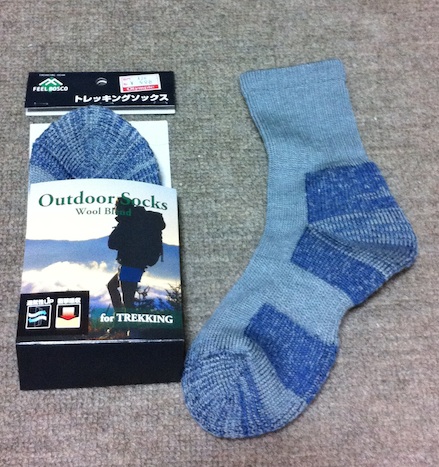
軽登山靴・靴下を準備

CEDAR CREST (セダークレスト) VIPER CC-4902 (女性用は末尾W) 4,956円

ミドルカットにする予定がハイカットにしてしまった。
裏はラバー。模様はこのとおり。

パール金属株式会社 トレッキングソックス レギュラー 998円
分厚い靴下。ハンズなどで買うより安い。

2011年7月24日日曜日

iPhone - Smart Calendar に休日カレンダーを追加する

Smart Calendar というアプリ

筆者は Smart Calendar という韓国の方が作成したカレンダーアプリを使用している。
標準のカレンダーとデータ共有でき、一覧性が高く、標準アプリより機能が多い。

Smart Calendar は、表示したいカレンダーを選んでグループを4つ作れる。
筆者の場合、「予定」「休日」「情報」3つのグループを作っている。

「予定」は青字の仕事カレンダー、ピンク字のプライベートカレンダーの2つを表示させる設定としている。

「休日」は国民の休日カレンダー、土曜、日曜の3つのカレンダーを表示。
予定のタイトルは非表示だが赤丸を付けるよう設定しているので、赤丸のある日が休日の目安となる。

「情報」は本の発売日、1週間の天気の2つのカレンダーを表示。くどいので画像は割愛。

本記事では「休日」グループの作りかたを以降に記録したいと思う。