2012年1月7日土曜日

iPod nano 第一世代が帰ってこない。

2011年11月にiPod nano 第一世代を iPod nano (1st generation) 交換プログラム [http://www.apple.com/jp/support/ipodnano_replacement/] に出してから、すでに約束の6週間は過ぎ、7週間が経過した。
かれこれ1ヶ月ずっと製品交換確認中のまま止まっている。

「無料で交換だから久々に押し入れから初代iPod nanoを出しました!☆(ゝω・)vキャピ」みたいな奴は

動くな黙ってろ。

こちとら現役で使っているのだぞ!

という口実の上、とりあえずExpress Laneを使ってみるテスト。
便利なんだろうか?

2011年11月28日月曜日

さようなら Flash 〜 Flash Player のアンインストール

2011年9月末から、MacBookからFlash Playerをアンインストールした。
そろそろ2ヶ月が経とうとしているが、思ったより快適で、案外不便でもない。

利点は、WebページのFlashの広告が表示されない点だ。スッキリ。

困るのはFlashプラグインで埋めこまれた動画くらい。
HTML5に対応していればSafariで問題なく見られるのだが、ブラウザのUAで判断してくるやつにはウンザリ。

そういうときは、Safari メニュー→開発→ユーザエージェントから iPad を選べば YouTube くらいなら視聴可能となる。
メニューに「開発」がなければ、設定→詳細で表示する。

ただし、もうちょっとマニアックな動画サイトではそうもいかず、そういう場合はソースを見て、flvファイルを特定しダウンロードしている。
うーん。Non-Flash生活するには、まだ自分に甘いか。

Flash Player をアンインストールする方法[kb2.adobe.com]
http://kb2.adobe.com/jp/cps/230/230810.html


2011年10月19日水曜日

iOS 5 アップデート

iPhone4 を iOS 5 にアップデートし、久々の入獄生活をしている。
各種エラーが出たものの割愛し、4.3.3 から 5.0 へ無事上がった。
i.softbank.jp の通知音をJB無しで変えられるのと、通知センターを試すためだ。
(だが通知はもう切った。しばし様子見。ところで4S発売後、ソフバンの3G回線重くね?通知のせい?Siriのせい?)

以下に個人的な備忘録を記載。

iOS 5 アップするときバックアップしといて正解だったもの

カメラロールの写真と動画

これはいつも通り。
関係ないが、左から右にパンしただけの動画を1枚のパノラマ画像にしてくれるVideo To Panorama というアプリが便利すぎた。パノラマ画像を作ったら、元動画は消せる。
無料のときにダウンロード。

面倒なのでフルサイズのままアップロードしたが、こんな感じのパノラマ画像が得られる。Microsoft の Photosynth もいいけどね。

Nebulousのローカルのメモ

事前に gmail に送っておいた。
本来ドロップボックスに同期するアプリなのだがアカウント持ってないし、ローカルでしか使ってないものでw

MujiNote のメモ

.mujinoteみたいな拡張子のファイルにエクスポートし、メールであらかじめgmailに送っておいた。
iOS 5 にアップ後は標準のメーラーで開いたら簡単にインポート可能。よさげ。

ああ!忘れてた!なもの。

Nebulousのマクロたちが消えた。。。
htmlタグとかいっぱい設定したのにくやしい、でも感じ…ない。
どうやら、Nebulous のマクロはエクスポート出来たらしいのだ。

早く来い紐無しJB!

JBアプリのLockCalendar代替となるか期待していた通知センターのカレンダーも、同期してる全カレンダーが問答無用で表示されて興ざめ。
ついでに今日と明日の予定しか出ないし。。。
マルチタッチジェスチャの4(5)本指ジェスチャも(やっぱり) iPad だけとは切ない。
早くも恋しや LockCalendar と マルチタッチジェスチャ…。(しくしく)


2011年9月24日土曜日

秋の体力づくり

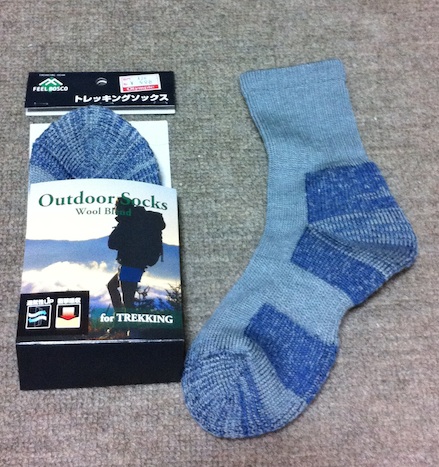
軽登山靴・靴下を準備

CEDAR CREST (セダークレスト) VIPER CC-4902 (女性用は末尾W) 4,956円

ミドルカットにする予定がハイカットにしてしまった。
裏はラバー。模様はこのとおり。

パール金属株式会社 トレッキングソックス レギュラー 998円
分厚い靴下。ハンズなどで買うより安い。

2011年7月24日日曜日

iPhone - Smart Calendar に休日カレンダーを追加する

Smart Calendar というアプリ

筆者は Smart Calendar という韓国の方が作成したカレンダーアプリを使用している。
標準のカレンダーとデータ共有でき、一覧性が高く、標準アプリより機能が多い。

Smart Calendar は、表示したいカレンダーを選んでグループを4つ作れる。
筆者の場合、「予定」「休日」「情報」3つのグループを作っている。

「予定」は青字の仕事カレンダー、ピンク字のプライベートカレンダーの2つを表示させる設定としている。

「休日」は国民の休日カレンダー、土曜、日曜の3つのカレンダーを表示。
予定のタイトルは非表示だが赤丸を付けるよう設定しているので、赤丸のある日が休日の目安となる。

「情報」は本の発売日、1週間の天気の2つのカレンダーを表示。くどいので画像は割愛。

本記事では「休日」グループの作りかたを以降に記録したいと思う。

2011年6月13日月曜日

Mac OS X Lion - 初代MacBook終了のお知らせ

ビートルズの iTunes Card は3000円と5000円しかなかったので、3000円のほうを購入。
とくに欲しいアプリがあるわけでもなく無造作に買ったが、そういえば 7月には Mac OS X Lion がリリースされるではないか。
ちょうどよかった。

では、アップグレードの方法をおさらいしておこう。
今回は Mac App Store からのダウンロード販売しかない。
価格は2600円。

Mac OS X 購入方法
http://www.apple.com/jp/macosx/how-to-buy/


ステップ1, 2, 3 の順に見ていこう。
あ、あれ、よく見ると

ステップ1: まず、あなたのMacがLionに対応しているかどうかを確認します。
Lionには、
Intel Core 2 Duo、Core i3、Core i5、Core i7、またはXeonプロセッサを搭載したMacが必要です。
おいやめろ。
うちのMacBook、Intel Core Duoじゃないか。(初代MacBook)
Core2Duoの石買ってきたらだめなのかな?切ない・・・。
// Macを分解するの疲れるよね・・・。

2011年5月8日日曜日

Logicool M325 は Apple Mighty Mouse を越えるか

初代Mighty Mouseを2005年8月に購入してから5年余り使用してきた。
ゴミが少しでも溜まると動作不良を起こすスクロールボール搭載だが、今も快調である。

長持ちさせるコツは、

  • 清潔な手指で操作する
  • 汚れが見えなくても、スクロールボールを2日おきに拭いて脂など除く
  • 底面が削れて摩擦が大きくなるので、パワーサポートなどで売っている「ゲタ」を履かせる。

分解掃除でのポイントは、

  • ボールに觝れるローラーに絡んだホコリを取り除く。
    ローラーは黒い頭の小さなコケシのような形状で、コケシの首にホコリが絡まり易い。
だと思う。
分解についての参考サイト:http://jombow.blogspot.com/2007/11/mighty-mouse.html

Mighty Mouseの魅力は、Windows + スクロールボール

スクロールボールが小さく一息に何周も回せるため、Mighty Mouseを使うと大量のスクロールイベントを発生出来る。
Windowsのコントロールパネル→マウスにて、ホイールのスクロール量を3から1にしても、不便はない。
Macintoshではホイールに加速度があり、速く回転させるとスクロール幅が広がる。
Windows標準ドライバでは、1スクロールイベント = 1スクロール(固定幅)という律儀な動作をする。
個人的にはWindows方式のほうがとっつきやすい。

ゆっくりチリチリと回せば1行ずつスクロールし、一息に何周もスクロールさせれば一気に下へ下へスクロールできる。
Windowsではその動きにスクロールが素直に従うため、操作感良好である。

Mighty Mouse が抱える不便

Mighty Mouse が抱える不便は下記2点だ。
(スクロールボールに脆弱性が・・・という点はいわずもがなとして・・・。)

カバーが糊付けされている構造上、何度も分解できない

すでに一度分解済なので、二度目の分解はないだろう。
また、一度目の分解でカバーの一部を破損している。

特異な右クリックの方法

第三者が使用する際、右クリック時は左側にふれないように、との忠告が毎回必要となる。
また、間違いの許されないサーバ上などで、Mighty Mouseの右クリックをするのは慣れがあっても緊張する。むしろマウスを使わず作業するような癖がついてしまった。

Logicool M325 を購入

2011年4月末、ホイールのラチェット数を従来より3〜5倍の72段に増やした無線マウス Logicool M325 が発売された。
18ヶ月の電池寿命、小型レシーバ、価格(2990円-10%ポイント還元)など、魅力が多かったため、ワクテカしながら購入した。

ホイールの評価

ホイールは軽い力で回り、ラチェットのクリック感は微弱に感じられる。
触れただけでもホイールが回る印象であり、人並の力がある人ならむしろ不安になりそうだ。
ホイールはMighty Mouseのボールと比べると大きいため、速く回転させるには指の動きが大きくなる。
爆速スクロールさせたい場合、Mighty Mouseなら指の腹いっぱいでこするよう操作するが、M325の場合は指で勢いよく弾けばよい。
指を離してもしばし空転し、行スクロールというよりはぶっ飛ばしに近い。

Mighty Mouse との比較に移る。
Mighty Mouse のねちっこいボール操作をもってすれば、早いスクロールでも、思った所で止まったり、爆速、高速、やや速など、速さに緩急が付けられる。
M325 でそれは難しいと感じた。筆者にとっては、ただ「速くスクロールができればいい」というわけではないのだ。

その他の評価

小振りな割には重量があり、ホイールの高速回転でもブレない安定感がある。

表面に模様などのない乳白色の机上でもポインタ操作ができた。
マウスパッド上と乳白色の机上とで、読取精度が異なるのか、ポインタの速度が明らかに異なっていた。
需要があるかわからないが、膝の上での操作も可能。

レシーバは小型で、マウス本体に収納も可能。
マウス以外のキーボードなどのレシーバも兼ねる Unifying については、その他の機器がなく未検証。

チルトホイールはブラウザの戻る(Alt-←)と、進む(Alt-→)に割りあてられている。
昨今、横長のモニタが主流でWEB閲覧で水平スクロールの必要性は低くなってきた感はある。
だが、純正のドライバ SetPoint で設定を変更すれば、チルトでの水平スクロールも可能だった。(画像参照)

総評

Logicool M325 が Mighty Mouse に代わる存在となるには、当方の慣れが要りそうだ。
だが72段ラチェットにより、大きな解像度のモニタでのスクロールはし易かった。
当初は Mighty Mouse から M325 に乗り換えを考えていたが、もうしばし Mighty Mouse を使うことになりそうだ。